宛名注文手順

WEB上で登録する注文手順

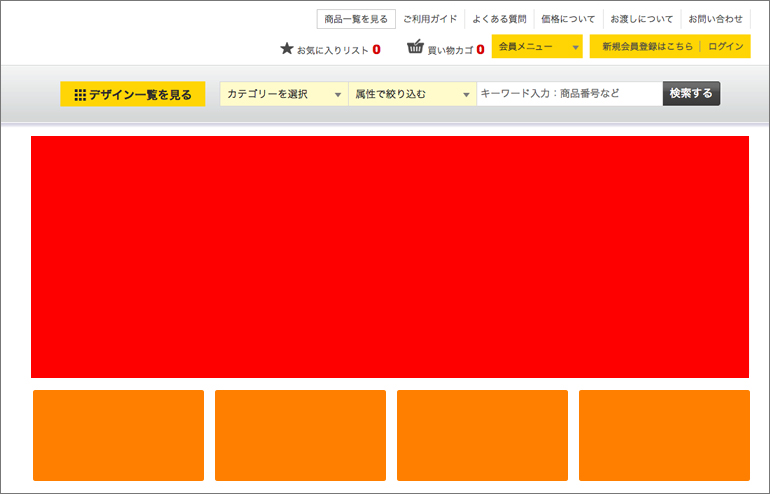
サイトトップページ画面
注文ページ

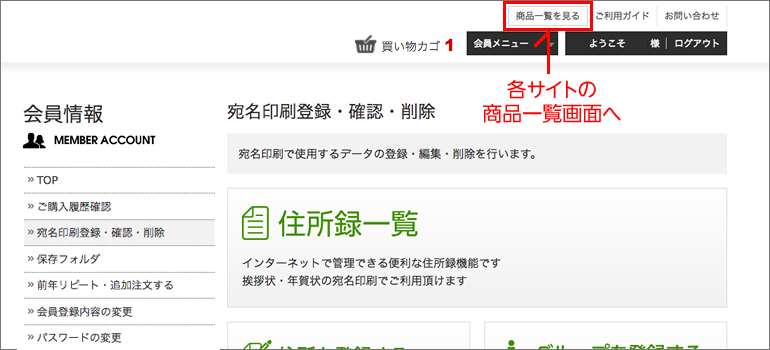
当サイトの、各サービスサイトページ上部にある、会員メニュー「宛名印刷登録・確認削除」メニューより、宛名の入力画面に移動します。

ログイン画面
注文ページ

宛名印刷サービスは会員様限定サービスです。
宛名登録の前に会員登録をおこなってください。
すでに登録されている場合は、ログインをおこなってください。

宛名印刷登録・確認・削除画面
会員ページ

宛名印刷登録・確認・削除の画面から、「住所を登録する」ボタンをクリックします。

宛名情報入力画面
会員ページ

宛名情報を入力します。全て入力が終わったら「入力内容を確認する」ボタンをクリックします。

宛名情報確認画面
会員ページ

入力内容を確認してください。
よろしければ入力内容を登録するボタンを押下してください。

宛名情報入力完了画面
会員ページ

登録が完了しました。住所録一覧に画面が移動します。

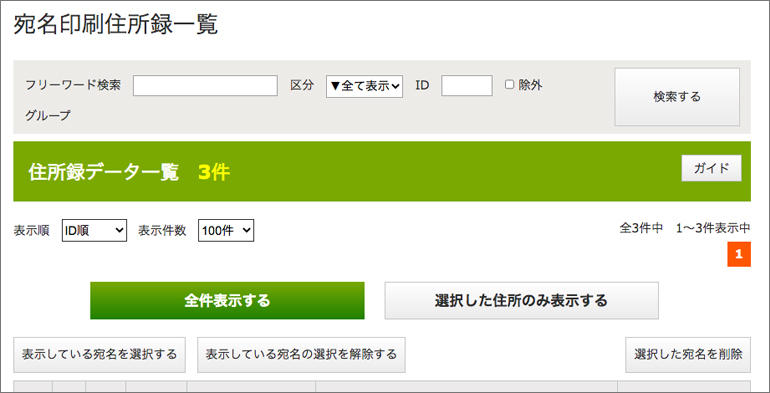
宛名印刷住所録一覧
会員ページ

宛名印刷住所録一覧画面で、「表示している宛名を選択する」ボタンをクリックで全ての宛名にチェックをつけます。

画面の一番下にある「宛名情報を一括で確認する」の「レイアウトPDFで確認する」ボタンより仕上がり確認ができます。

確認が終わりましたら、「宛名メニューに戻る」ボタンで宛名登録の画面を閉じます。

宛名印刷登録・確認・削除画面
会員ページ

会員画面の、宛名印刷登録・確認・削除の画面から、お客様の希望のサイトへ移動します。

サイトトップページ画面
注文ページ

各サービスサイトにて、ご希望のデザインを選択します。

商品一覧画面
注文ページ

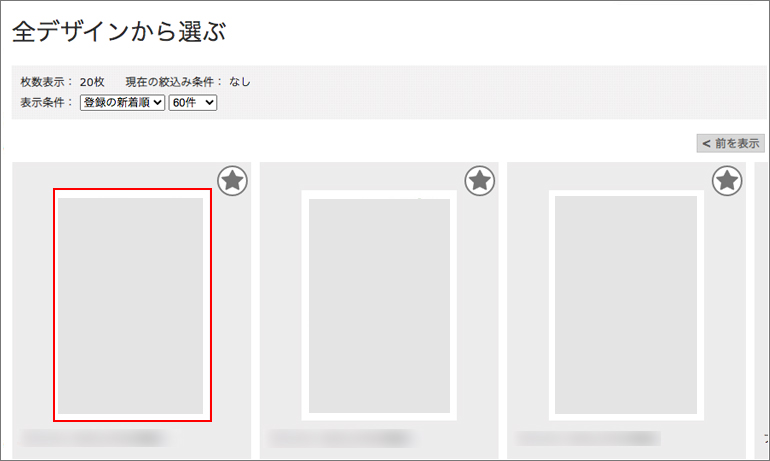
商品一覧で、デザインをクリックしてください。

商品詳細画面
注文ページ

商品詳細画面に表示されている内容をご確認ください。この画面で料金シミュレーションも可能です。

「はがき作成/注文する」ボタンで次に進みます。

差出人情報入力画面
注文ページ

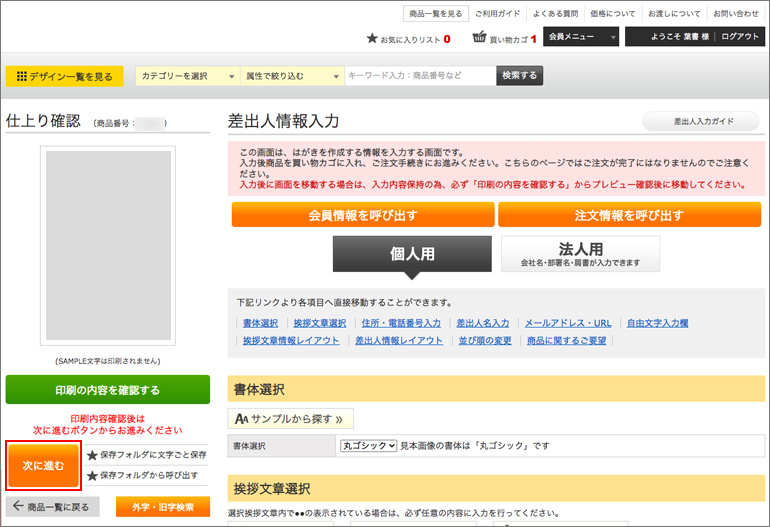
差出人情報を入力して、商品画像の下にある「印刷内容を確認する」ボタンをクリックします。

プレビュー画面
注文ページ

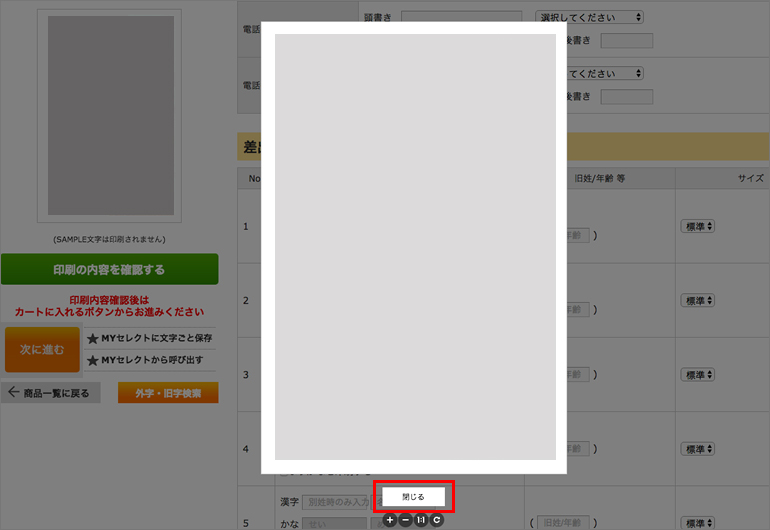
拡大画面で印刷される原稿のご確認をお願いいたします。ここに表示されている内容で印刷されます。
入力内容にお間違えのないようにお願いいたします。
よろしければ「閉じる」ボタンで画面を閉じてください。

差出人情報入力画面
注文ページ

「次に進む」ボタンをクリックしてカート画面に進みます。

カートに入れる
注文ページ

宛名オプション画面で「宛名印刷を注文する」を選択して、「次へ進む」ボタンをクリックします。

ご注文情報入力画面
注文ページ

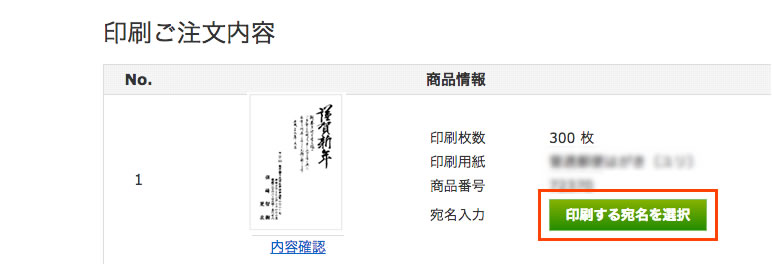
印刷する宛名を選択します。
「印刷する宛名を確認する」ボタンをクリックします。


宛名決定画面
宛名決定画面
注文ページ

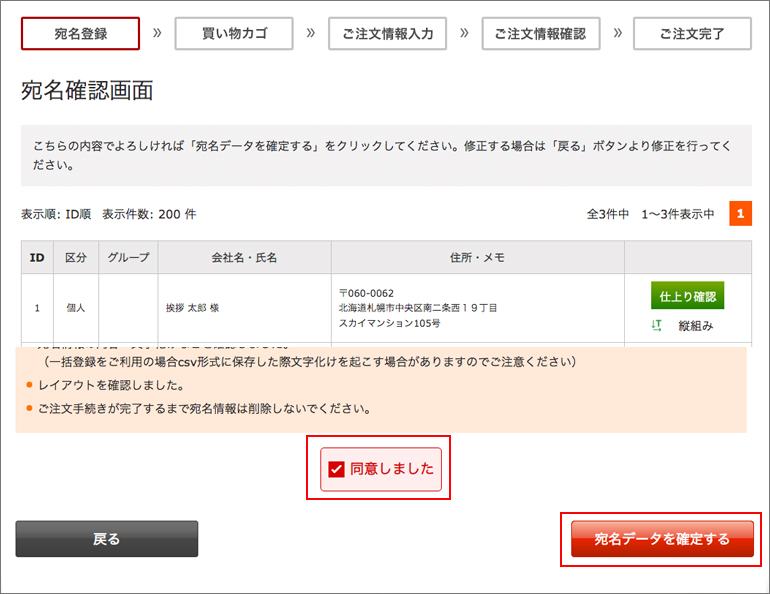
選択した宛名に問題がなければ、個人情報に「同意しました」にチェックをつけて、「宛名データを確定する」ボタンをクリックします。
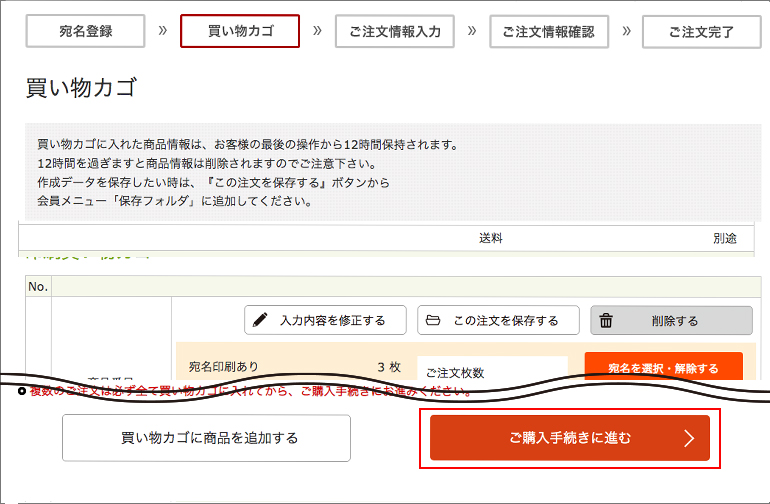
買い物カゴに商品が入ります。
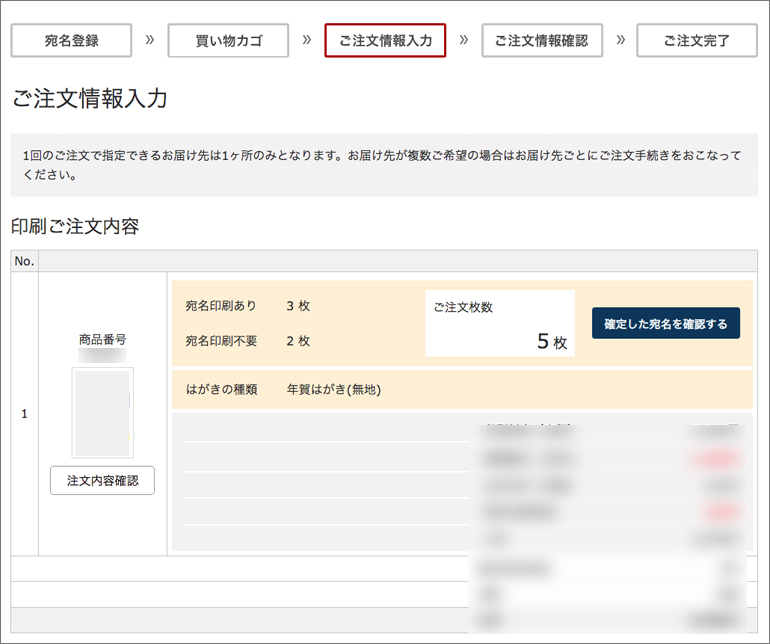
宛名印刷ありの枚数が自動的に入ります。
宛名印刷を行わないはがきも印刷を希望される場合は「宛名印刷不要」のフォームに枚数を入力してください。
ご注文枚数の白枠の中に注文枚数の合計が表示されます。
内容がよろしければ「ご購入手続きに進む」から次へ進みます。

ご注文情報入力画面
注文ページ

複数のご注文がある場合は明細それぞれに宛名を確定してください。
宛名が決定したら、お届け日時、決済方法などご注文必要事項を入力します。
よろしければ次の画面に進みます。

ご注文情報確認画面
注文ページ

ご注文内容をご確認頂き、「ご注文を確定する」ボタンでお買い物完了です。

ご注文完了画面
注文ページ

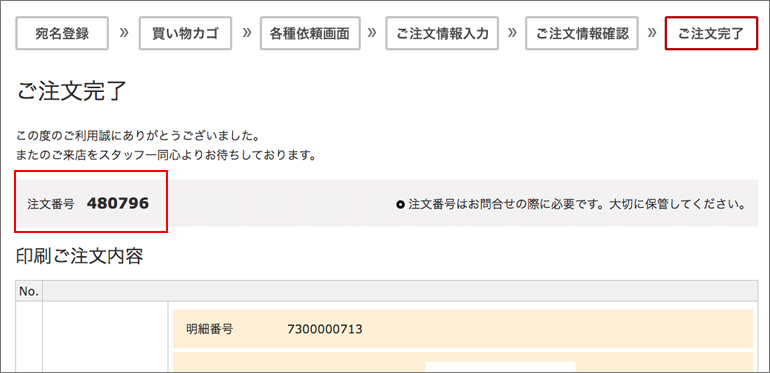
ご注文が完了しました。
お客様に送信されているご注文完了メールをご確認ください。
お問い合わせの際に「注文番号」が必要です。商品がお手元に届くまで大切に保管してください。