住所録一覧画面の使い方
住所録登録一覧画面の使い方
 |
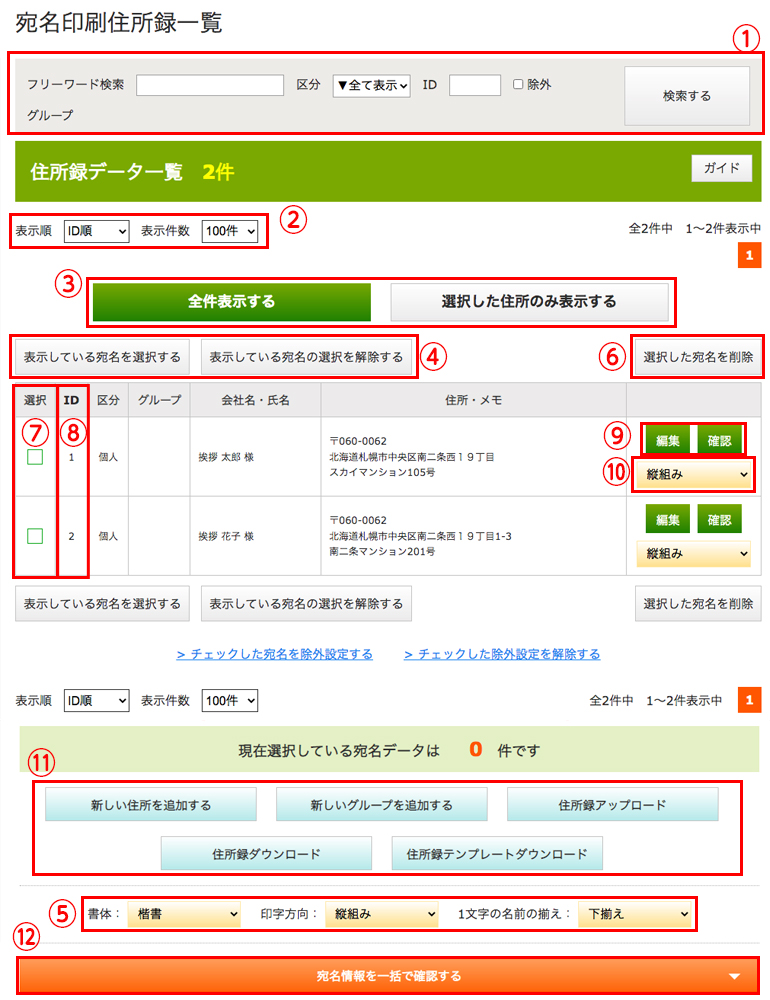
会員ログインを行い会員ページの「宛名印刷登録・編集・削除」ページより住所録一覧をご覧頂くことができます。 |
 |
①入力した宛名情報を検索する事ができます。 |
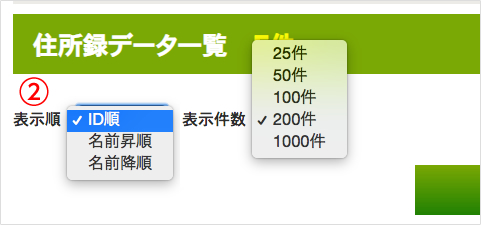 |
②表示順では、ID順、氏名での昇順、降順で並び替えが可能です。 |
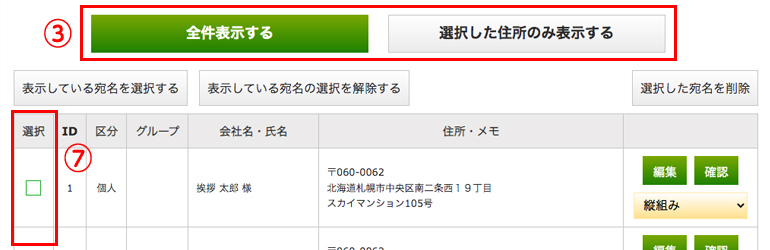 |
⑦でチェックを入れた宛名情報を③で「全件表示する」「選択した住所のみ表示する」から表示を切り替える事ができます。 |
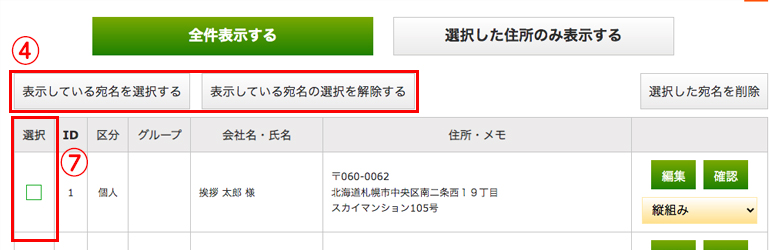 |
④は⑦の選択を全件チェックをつけたり外したりすることができます。 |
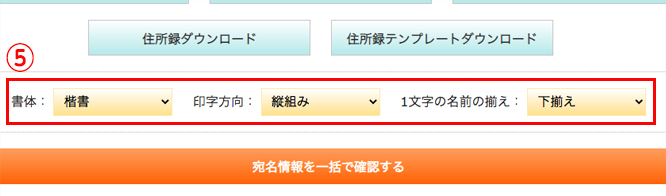 |
⑤宛名で使用できる書体は「楷書」「行書」「明朝」「隷書」の4書体です。 |
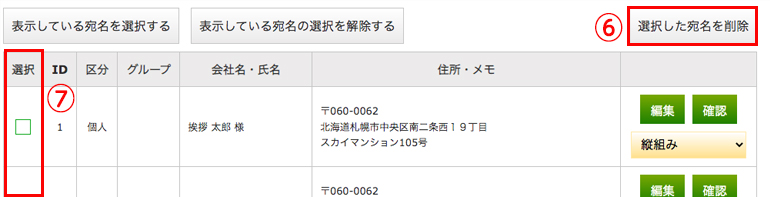 |
⑦を選択してから⑥の「選択した宛名を削除」ボタンで、チェックをつけた宛名データを削除する事ができます。 |
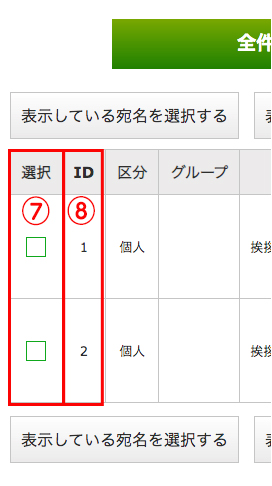 |
⑦の選択をする事で絞込や、削除など行う事ができます。 |
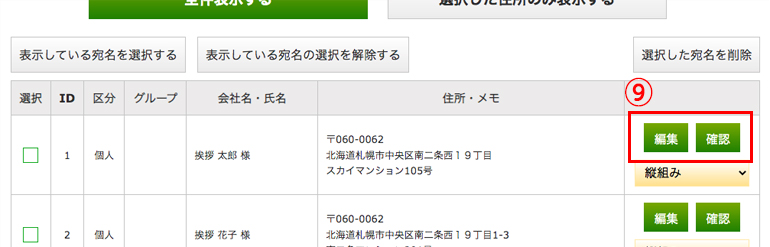 |
⑨修正をしたい宛名データの「編集」ボタンから宛名データの修正が可能です。 |
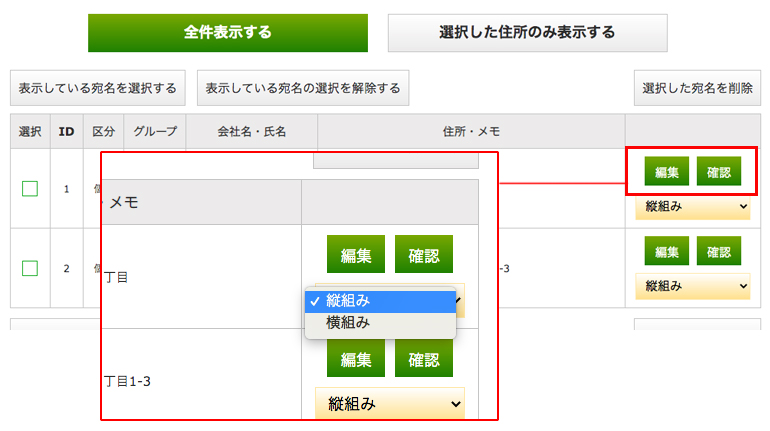 |
⑩個別に縦組み、横組みを選択する事ができます。アルファベット表記の方への印刷時には横組みにするなど便利にお使いいただけます。 |
 |
⑪新たに住所登録や、グループの登録など他のメニューに移動することができます。 |
 |
⑤宛名で使用できる書体は「楷書」「行書」「明朝」「隷書」の4書体です。 |
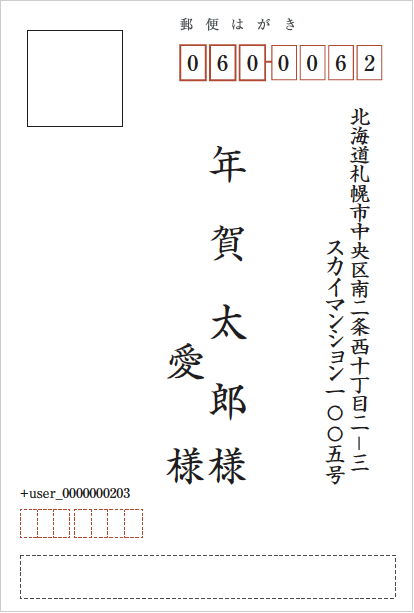 |
一文字の氏名をセンター揃えを選択すると、左記のように印刷されます。 |
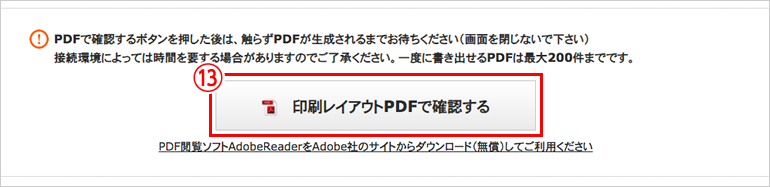 |
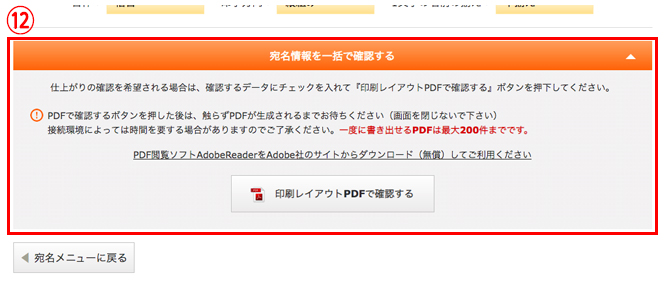
⑫確認したい宛名を⑦でチェックして選択し、⑫の「印刷レイアウトPDFで確認する」ボタンをクリックします。 |
 |
全ての登録が終わったら「宛名メニューに戻る」でメニュー画面に戻ります。 |
ご注文時の住所録呼び出し画面の使い方
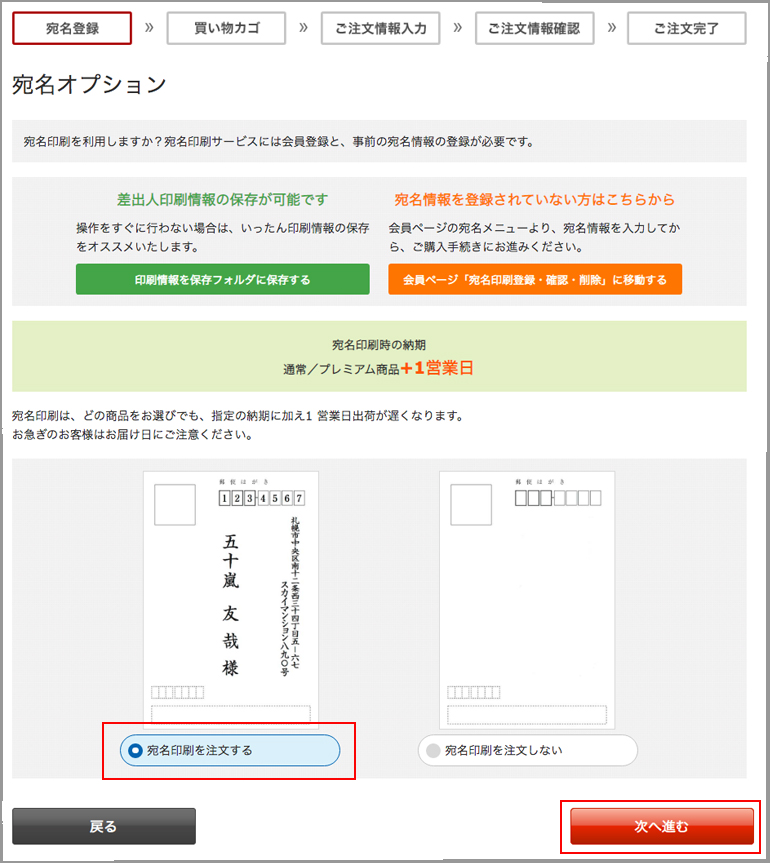 |
ご注文情報入力画面を表示する前に必ずログインを行ってください。 |

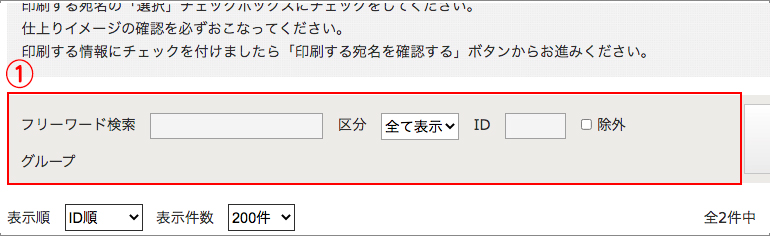 |
事前に登録しているグループなどで絞り込み、宛名印刷の情報を絞り込むことができます。 |
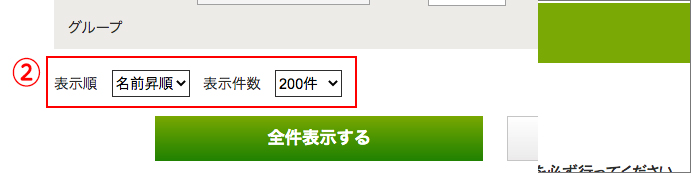 |
②ID順、氏名での昇順、降順で並び替えが可能です。 |
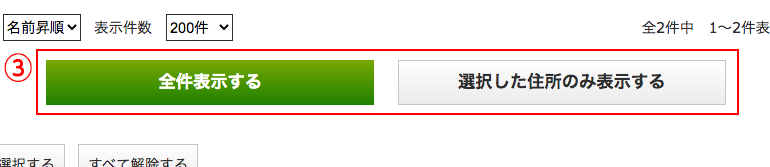 |
③表示を変更することができます |
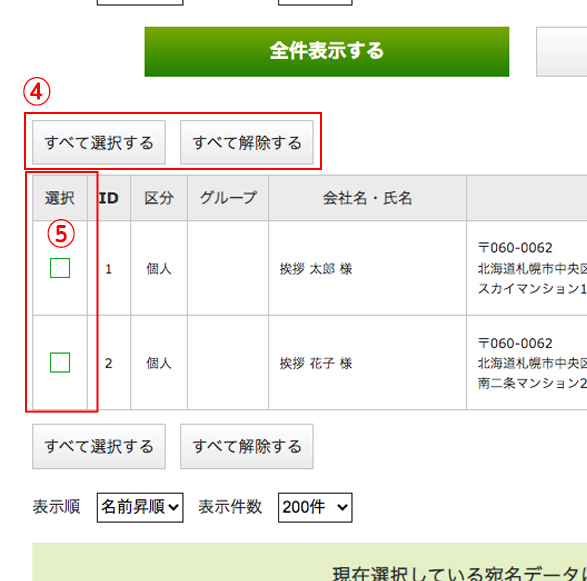 |
④⑤表示している全てに印刷する場合は「すべて選択する」で全件選択することができます
。 |
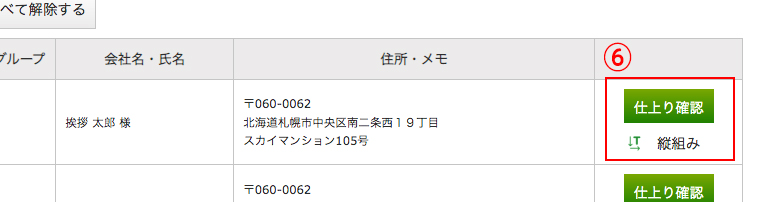 |
⑥各宛名ごとに印字方向を変更できます。アルファベット表記のある住所などは横組みをご利用いただくと便利です。 |
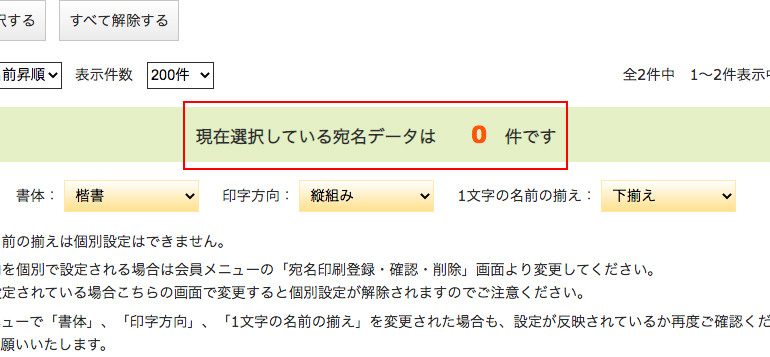 |
⑦印刷する宛名データの件数が表示されますのでご確認ください。 |
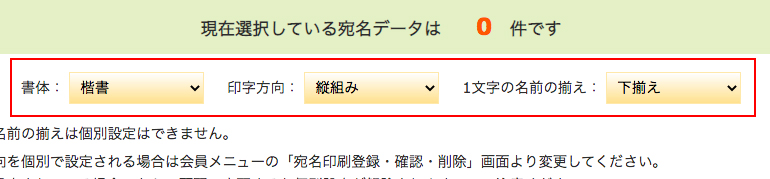 |
⑧印刷する書体を選択できます。印字方向は、個別設定をしている場合は「個別設定」が選択されています。変更すると一括で全て変更になりますのでご注意ください。 1文字の名前の揃えを変更する場合はプルダウンで選択してください。 |
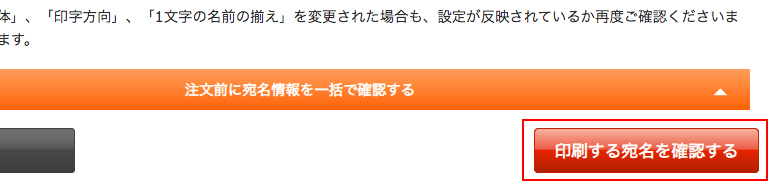 |
「印刷する宛名を確定する」ボタンをクリックすると、印刷する宛名が決定されます。 |
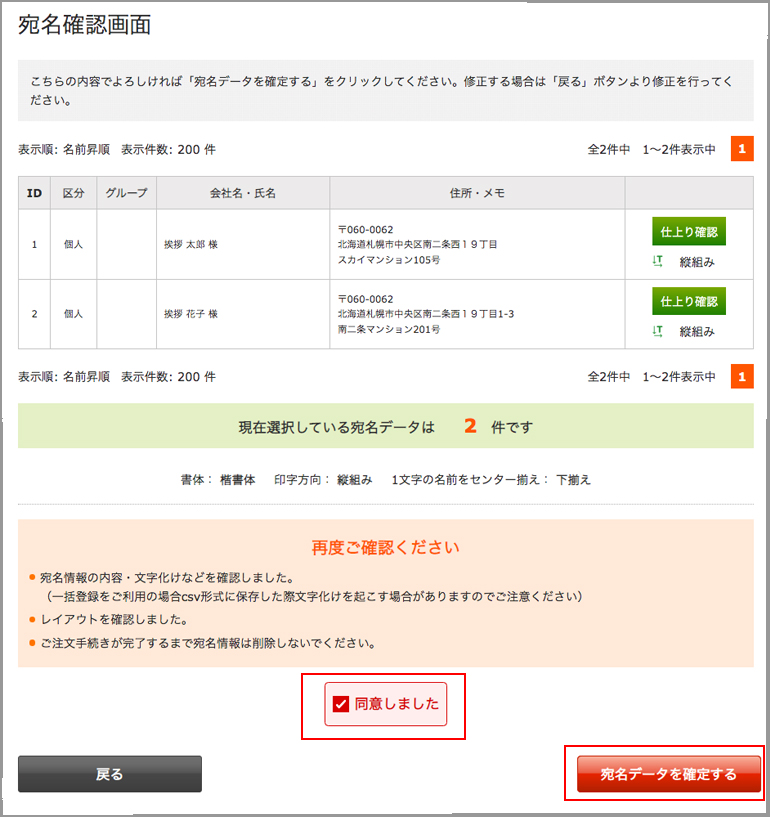 |
宛名確認画面にて内容のご確認をお願いいたします。個人情報の同意にチェックを入れ「宛名データを確定する」ボタンから次に進みます。
|
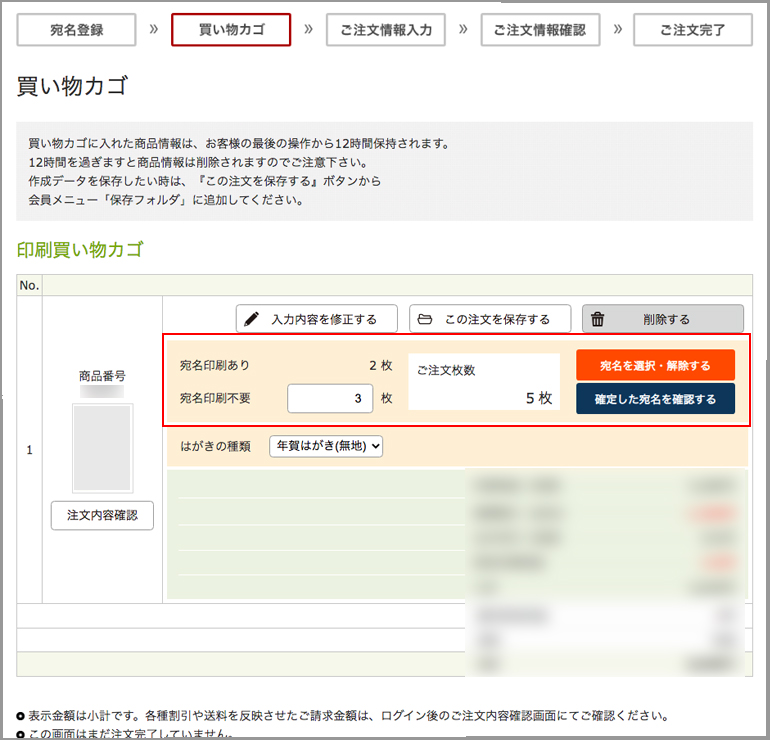 |
買い物カゴの宛名印刷ありに印刷枚数が表示されます。宛名を印刷しないご注文は、「宛名印刷不要」のフォームに枚数をご入力ください。 |