住所録の登録・修正・削除

住所録の登録方法

サイトトップページ画面

当サイトの、各サービスサイトページ上部にある、会員メニュー「宛名印刷登録・確認・削除」メニューより、宛名の入力画面に移動します。

ログイン画面

宛名印刷サービスは会員様限定サービスです。
宛名登録の前に会員登録をおこなってください。
すでに登録されている場合は、ログインをおこなってください。

宛名印刷登録・確認・削除画面

会員ページの「宛名印刷登録・確認・削除」画面より、「住所を登録する」ボタンをクリックしてください。

宛名住所登録画面

宛名情報を登録していきます。
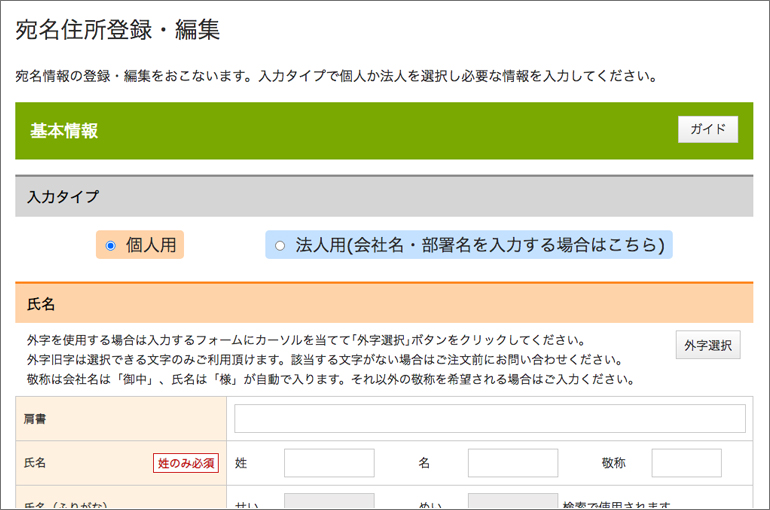
入力タイプを選択してください。
個人用:個人情報を入力できます。
法人用:会社名・肩書・個人情報をを入力できます。

入力タイプ:個人用

入力タイプ【個人用】の場合

氏名を入力してください。姓のみでも登録が可能です。
ふりがなは宛名を検索する時にご利用いただけます。
連名は5名まで追加が可能です。
但し名前が多くなると全体の文字サイズが小さくなります。
外字・旧字を利用する場合は、フォームにカーソルを当てて「外字選択」ボタンより文字を選択してください。

入力タイプ:法人用

入力タイプ【法人用】の場合

会社名を入力してください。
ふりがなは宛名を検索する時にご利用いただけます。
連名は2名まで追加が可能です。
但し入力の項目が多くなると全体の文字サイズが小さくなります。
外字・旧字を利用する場合は、フォームにカーソルを当てて「外字選択」ボタンより文字を選択してください。

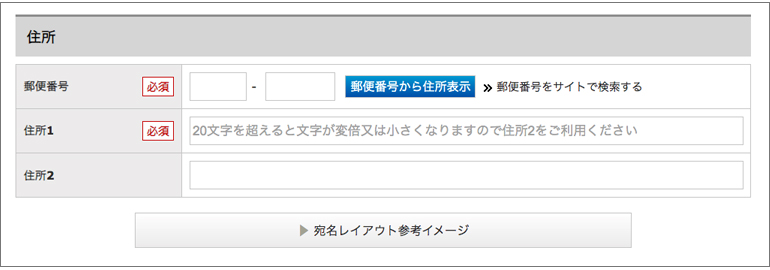
住所を入力する

住所を入力してください。
1行で文字が変形する事なく入るのは20文字までです。20文字を超える場合は住所2をご利用ください。
郵便番号がわからない場合は郵便局のホームページより検索を行って下さい。

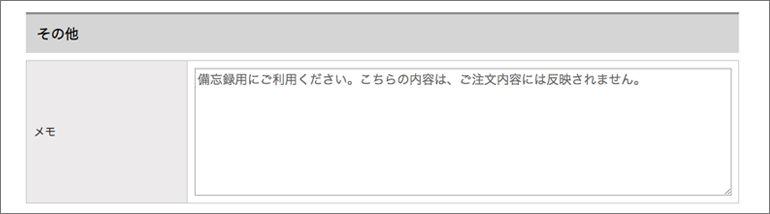
備考欄

メモ欄はお客様の備忘録用にご利用いただけます。

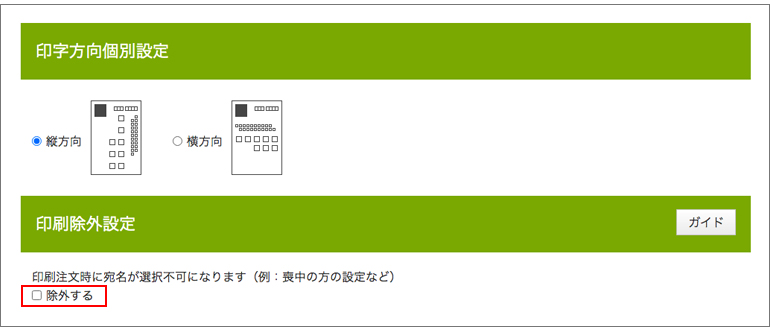
個別印字方向と印刷除外設定

印字方向個別設定では、縦方向、横方向を個別で変更が可能です。英語表記の宛名などにお使いいただけます。
印刷除外設定が可能です。
設定すると、宛名印刷ご注文時の呼び出し画面で、宛名印刷の選択項目を選べなくなります。 喪中の方など設定を行うと便利です。

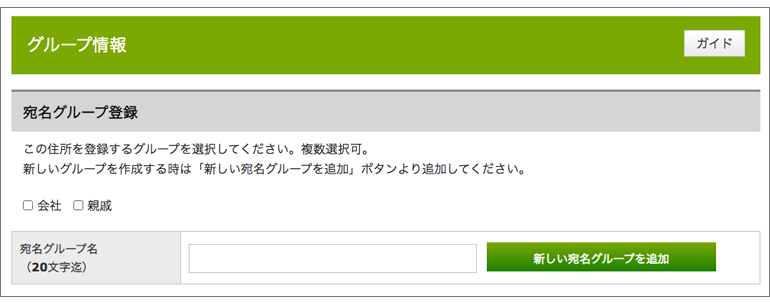
グループ登録

グループの追加を行う事が可能です。ご注文時の、宛名データ呼び出し画面で、宛名情報を絞り込んで選択する事ができます。

入力内容を確認するボタン

全て入力が完了したら、「入力内容を確認する」から確認画面にお進みください。

宛名入力確認画面

入力内容を確認します。
プレビューで表示された内容で印刷されます。
よろしければ「入力内容を登録する」ボタンより登録を完了します。

宛名住所登録完了画面

登録が完了しました。

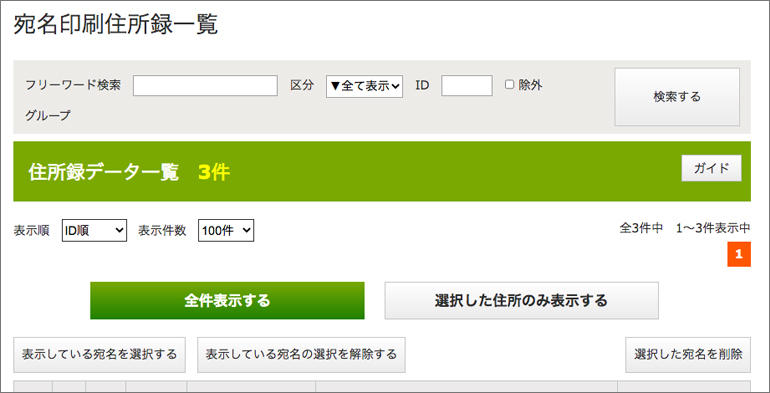
宛名情報一覧画面

入力した宛名データをPDFで確認できます。
PDFでの確認には専用のAcrobat Readerが必要です。

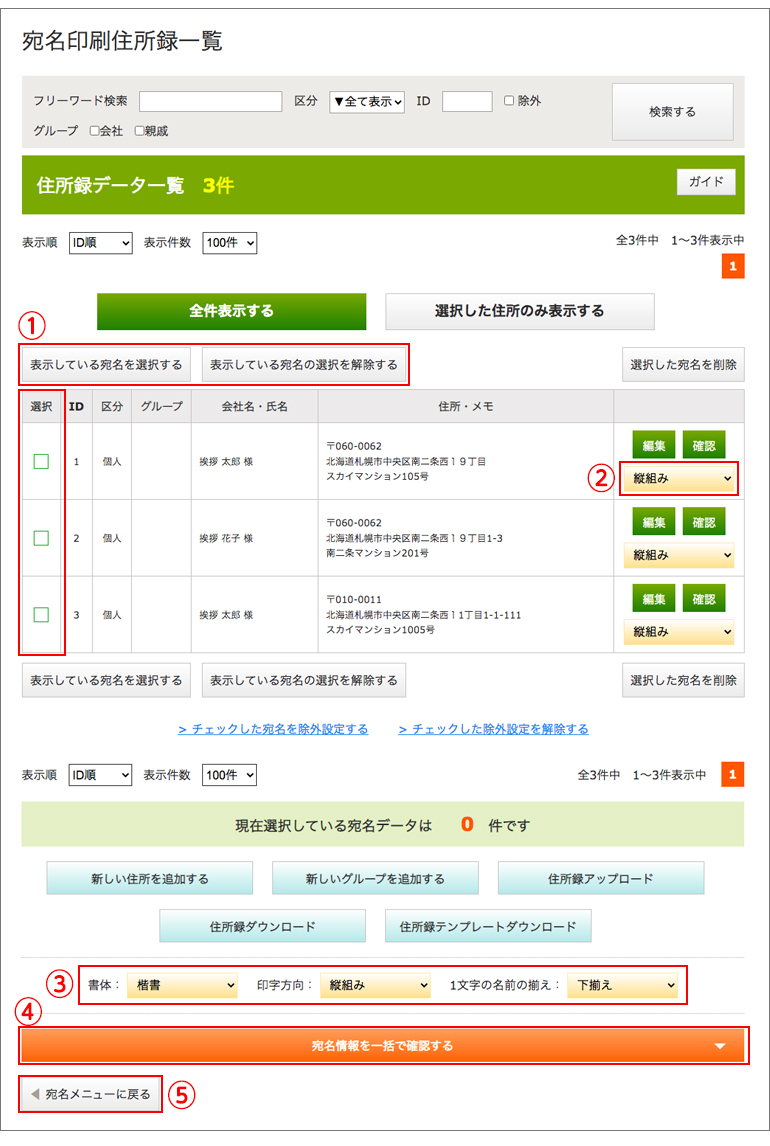
①確認したい宛名データにチェックを入れます。
②個別に縦組み、横組みを選択する事ができます。
③書体と、印字方向、1も維持の名前の揃えを選択できます(ここでの選択は、全ての宛名が変更されます。個別設定している場合は誤って変更しないようにご注意ください)
④「宛名情報を一括で確認する」をクリックしてください。「印刷レイアウトPDFで確認する」ボタンよりPDF確認を行う事ができます。
プレビュー件数が多い時は若干時間を要しますので、画面を触らずにそのまましばらくお待ち下さい。
宛名のご確認は1ページ最大200件ごとにPDFを書き出してご確認いただきます。
200件以上の宛名情報がある場合は2ページ目に移動してから同じ操作手順でご確認ください。

住所録の修正・確認方法

住所録の修正方法

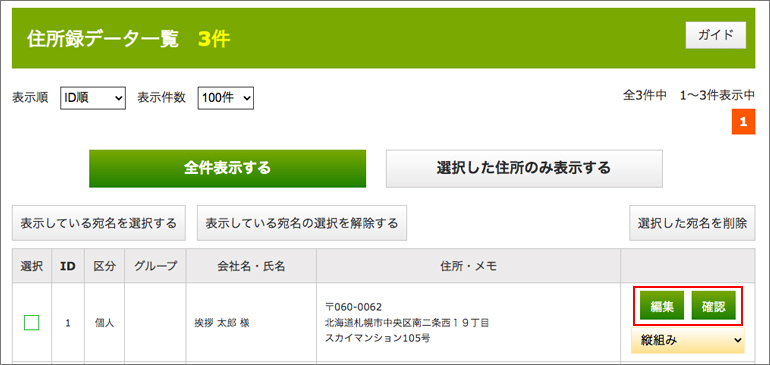
宛名印刷住所録一覧画面の、修正を行いたい宛名の行の「編集」ボタンをクリックします。
内容の修正を行う事ができます。
削除した場合IDは欠番になります。
IDの変更はできません。
印刷イメージを個別に確認される場合は「確認」ボタンをクリックしてください。

住所録の削除方法

住所録の削除方法

削除したい列にチェックをつけて、「選択した宛名を削除」ボタンから削除することが可能です。