写真入り年賀状
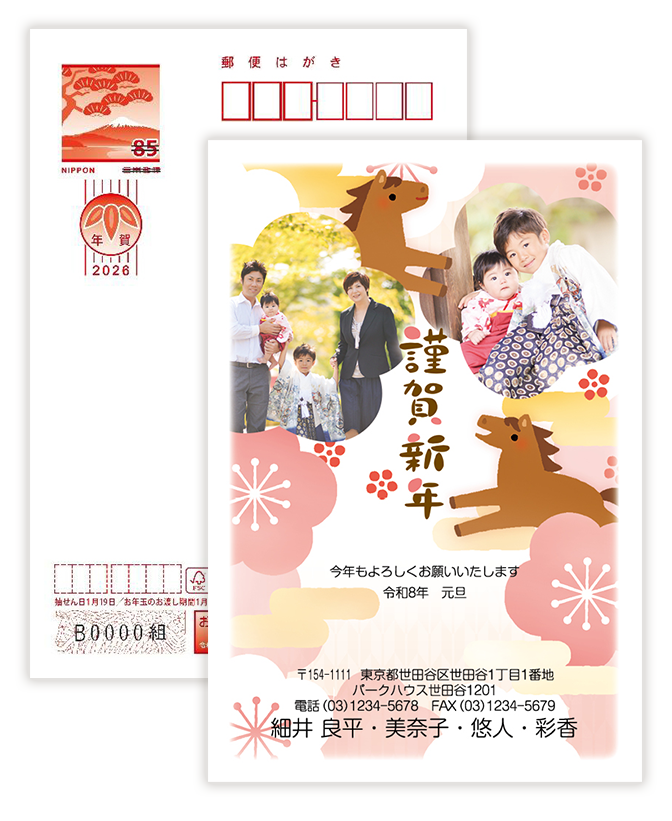
こちらのはがきは、DPEプリントショップのような印画紙貼付けタイプではなく、はがきに直接印刷を行う印刷タイプとなります。 現像写真のような光沢仕上げではございませんのでご注意下さい。 ご利用データはJPEG画像データのみとなります。フィルムや写真プリントでの受付は行っておりませんので予めご了承ください。 お客様が室内で撮られる画像は実際のデータより明るく見えます。暗い画像での補正には限界がありますので、お送り頂く画像の確認をお願い致します。
レイアウトのご指定・ご確認
先に入力情報の入力を行います。 会員情報や、昨年の注文情報をご利用の場合は、オレンジのボタンより、入力情報を反映させてください。 入力が終了しましたら、サイト上部にある、画像アップロードのページ内リンクより、アップロードフォームへ進めます。
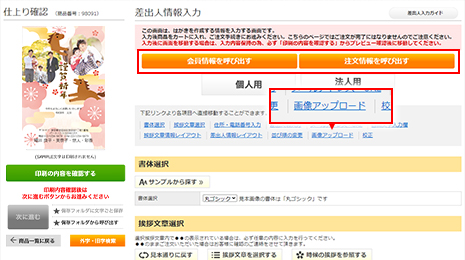
■画像アップロードの
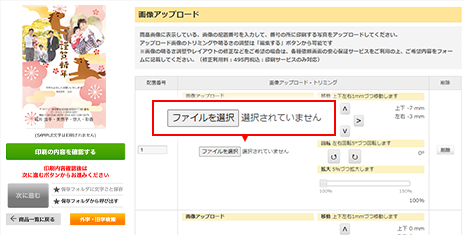
 「ファイルを選択」ボタンより、画像のアップロードをしてください。
■移動、■回転、■拡大からトリミングの調整を行う事ができます。
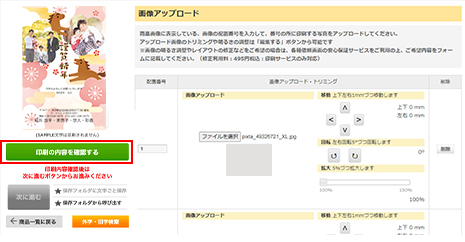
位置を調節後
 ボタンをクリックするとレイアウトが反映されます。サムネイルをクリックすると、拡大画面でご確認頂けます。
トリミングがうまくいかない場合は、弊社にてお任せも承ります。ご要望がある場合は詳細を合わせてご入力ください。
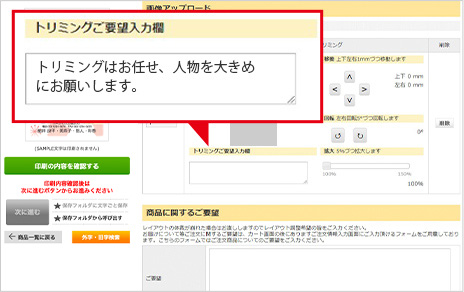
内容がよろしければ、
 「次に進む」ボタンをクリックしてください。
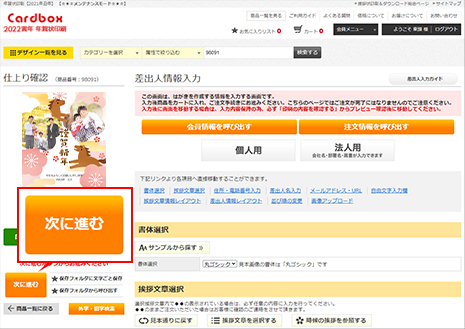
- 1.校正希望とご要望欄に入力された場合はお客様からのご返信があるまで商品の発送は行いませんので、必ずご登録E-mailにて当サイトからの校正の確認をお願い致します。
- 2.画像の明るさ調整を希望される場合等、ご希望がある場合はご要望欄に必ずご入力ください。特にコメントのない場合はそのまま印刷されます。
受付出来るファイル形式
- 1)ファイル形式はJPEGのみとなります。
- 2)画像モードはRGBにてデータを作成してください。
- ※フィルムや現像後の写真プリントのお持ち込み、郵送での受付は行っておりません。
画像サイズ
画像サイズは10MBまでアップロードできます
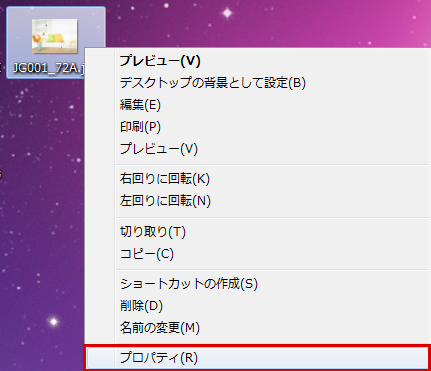
画像サイズは10MBまでアップロードすることが可能です。 お手持ちの画像サイズを確認するには、画像ファイルを右クリックし、「プロパティ」の全般タブにあるサイズ表示にてご確認下さい。 又、合わせてファイル形式(jpegイメージ)もご確認下さい。 10MBを超える画像をお持ちの場合は画像編集ソフトなどでサイズを変更してください。
推奨画像サイズ
画像の推奨サイズは以下のとおりです
画像サイズは10Mb以内
■写真が全面に配置するデザイン
長辺1749ピクセル × 短辺1182ピクセル
■写真が半分配置するデザイン
長辺1182ピクセル × 短辺875ピクセル
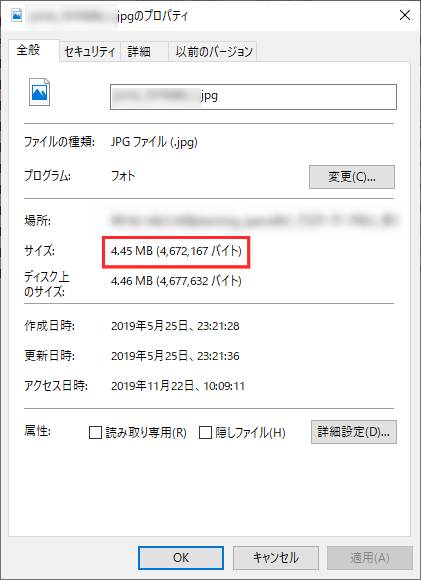
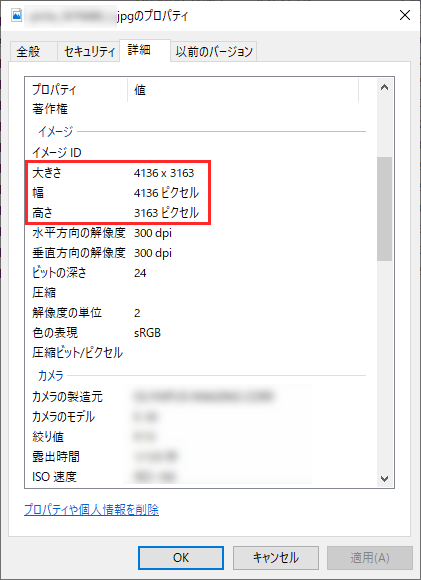
iPhoneでのサイズの確認方法
「写真」アプリから画像サイズを確認できます
写真の画面下部の「i」を押すとサイズが表示されます

サイトでご利用いただけるサイズは10MBまでです。
最近のスマートフォンでは、
iPhone 14系〜 → 24MP = 約 5712px × 4284px
Pixel 7〜 → 50MP = 8160px × 6120px
なので画像サイズは問題ありません。
実際の画像サイズが大きくても画像編集アプリなどを利用し、画像を明るく加工するなどして保存すると、画像サイズが小さくなってしまう場合があります。
画像サイズの変更方法
画像サイズが大きいとアップロードできません
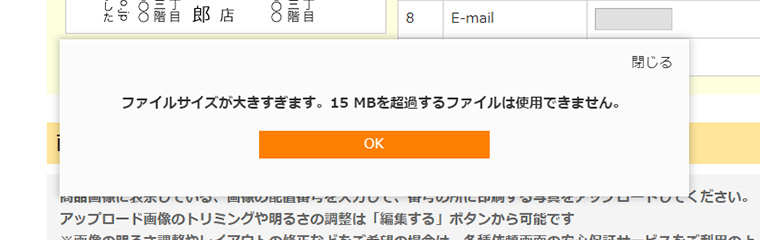
アップロードデータが10MB以上の場合は下のようなエラーメッセージが出て、画像をアップロードする事ができません。
画像のサイズ変更の方法
以下の方法で画像のサイズ変更を行なって下さい。
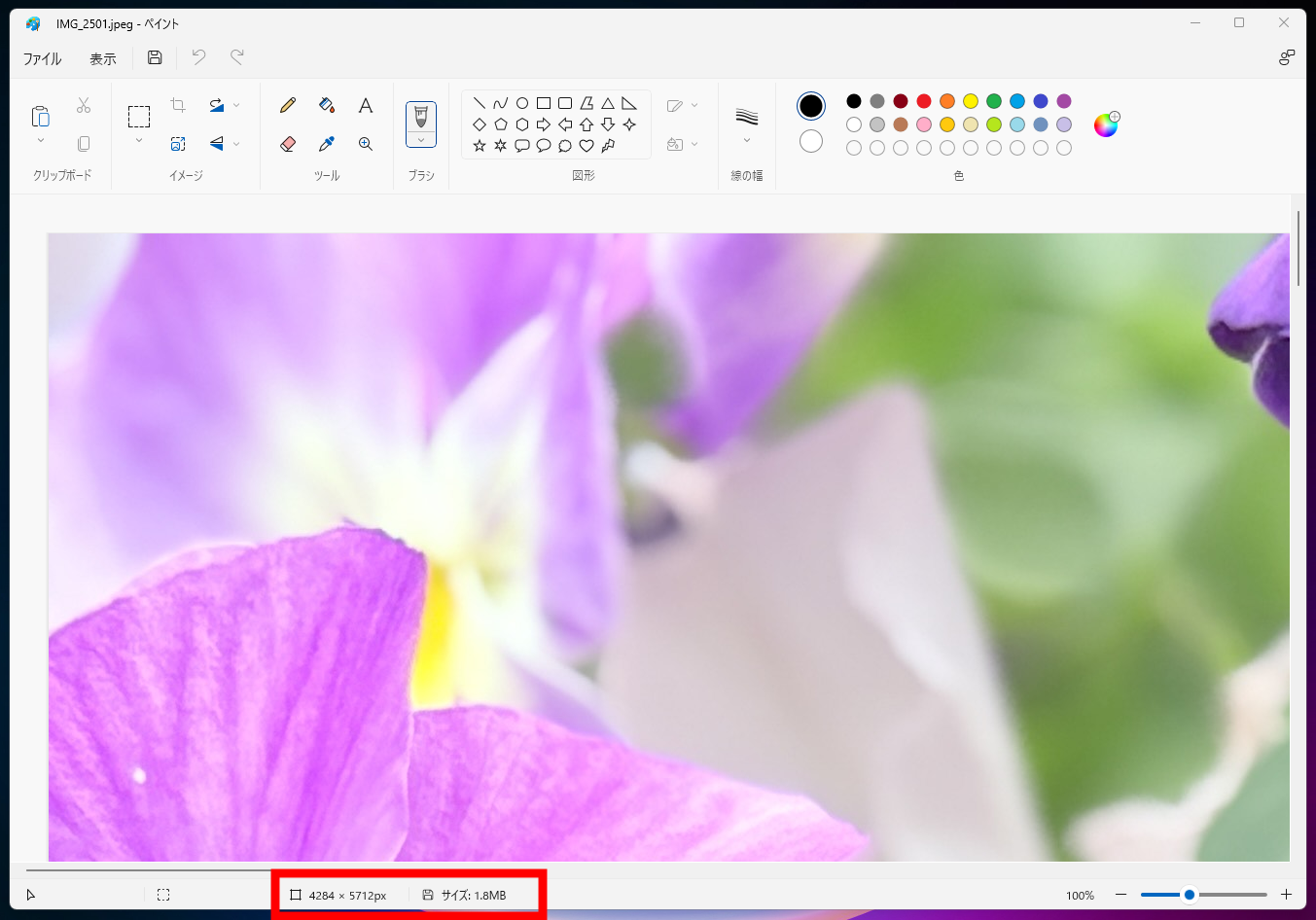
Windowsに搭載されている「ペイント」ソフトを使用します。
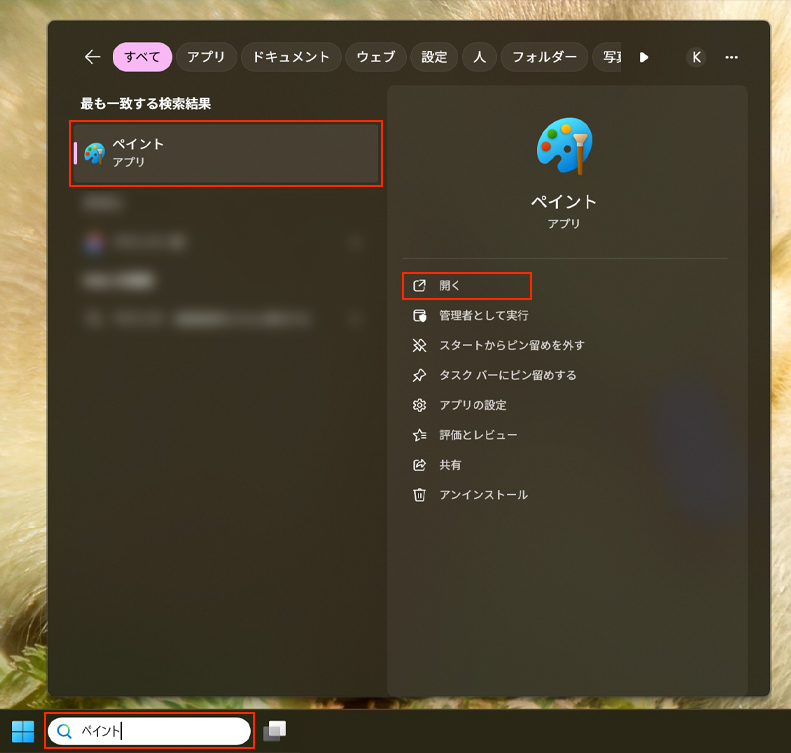
画像をペイントで開きます。アプリケーションの下の部分に現在のファイルサイズが表示されています。
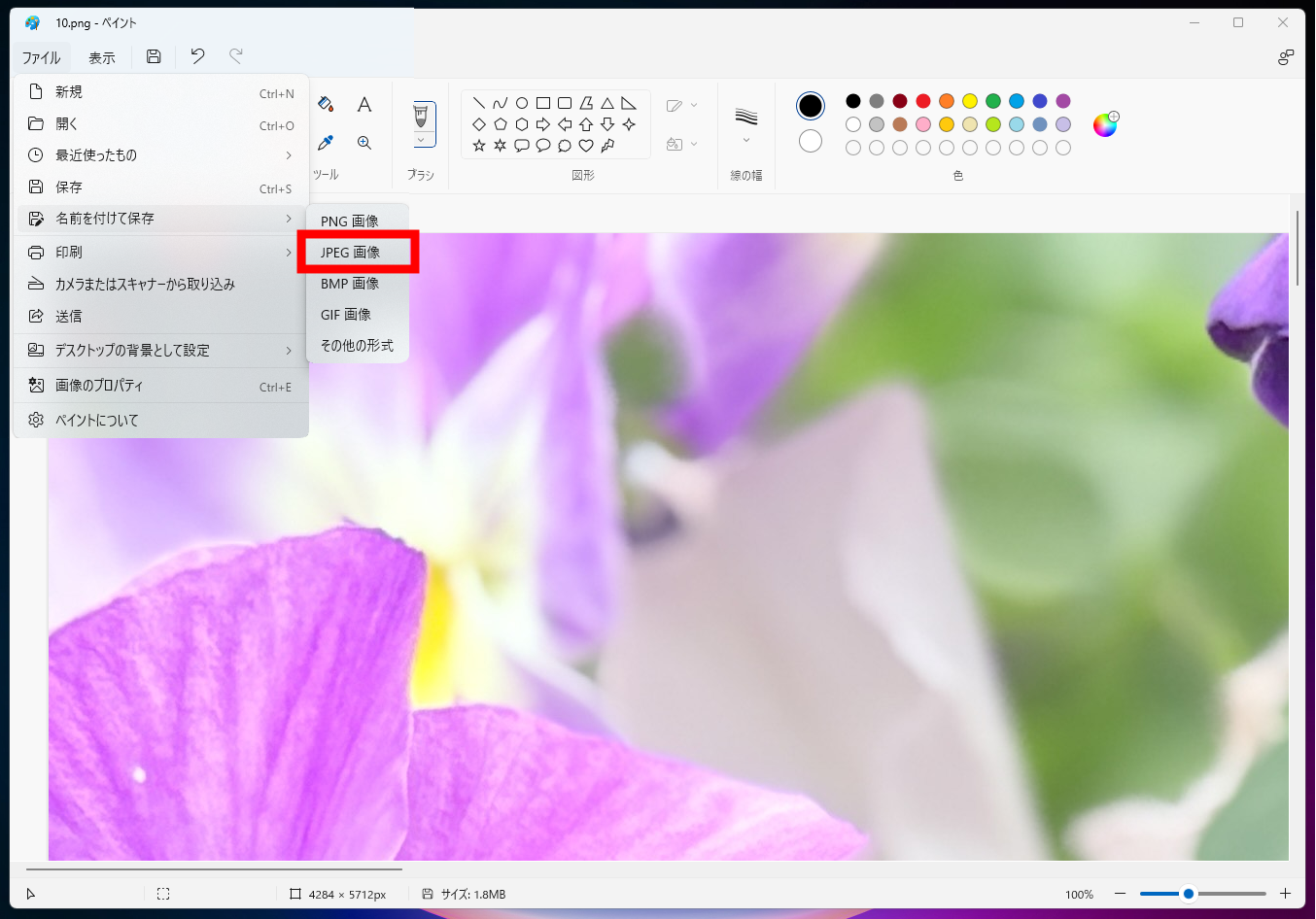
「名前をつけて保存」より「JPEG画像」を選択します。
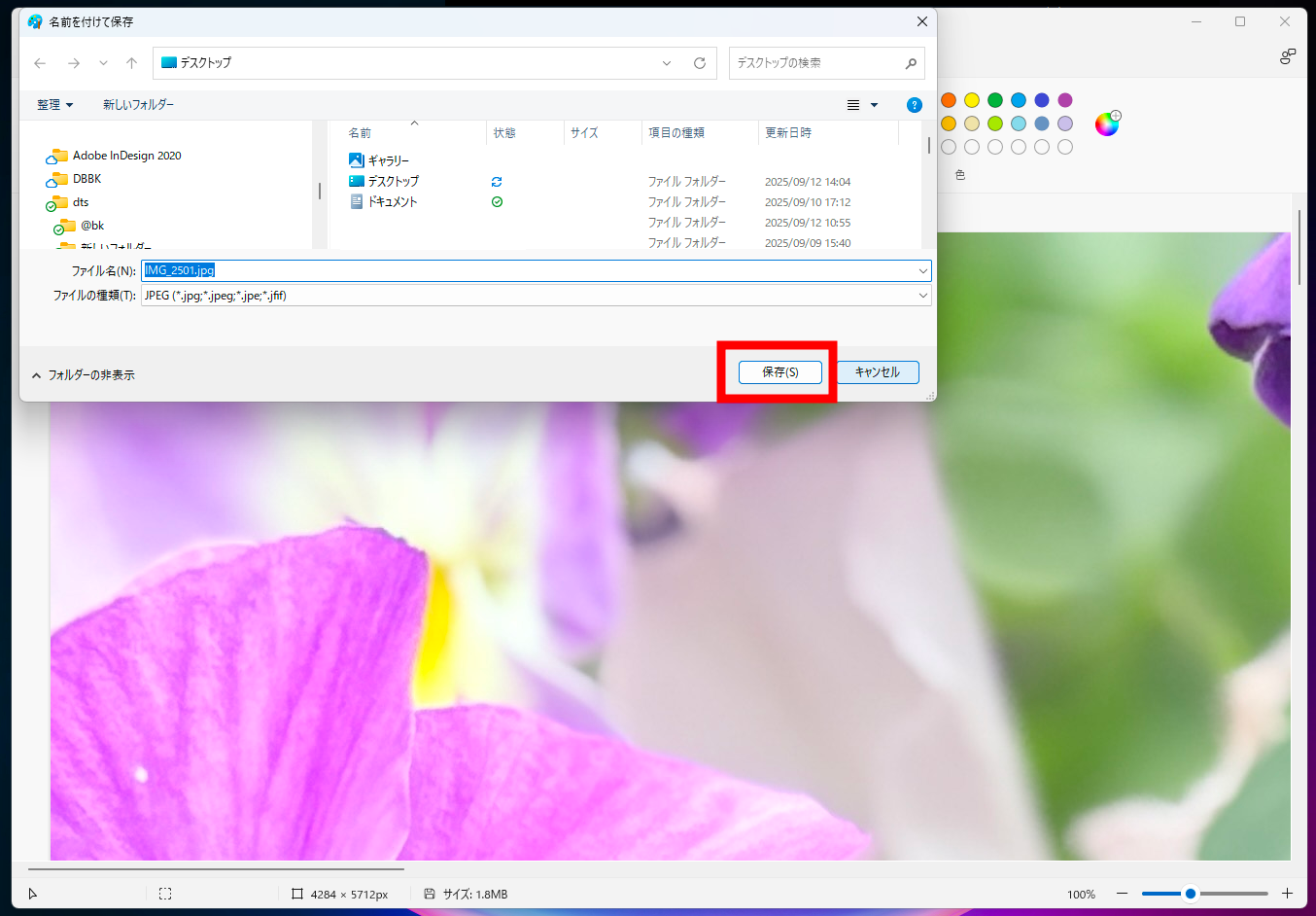
デスクトップ等わかりやすい場所にファイルを保存しましょう。
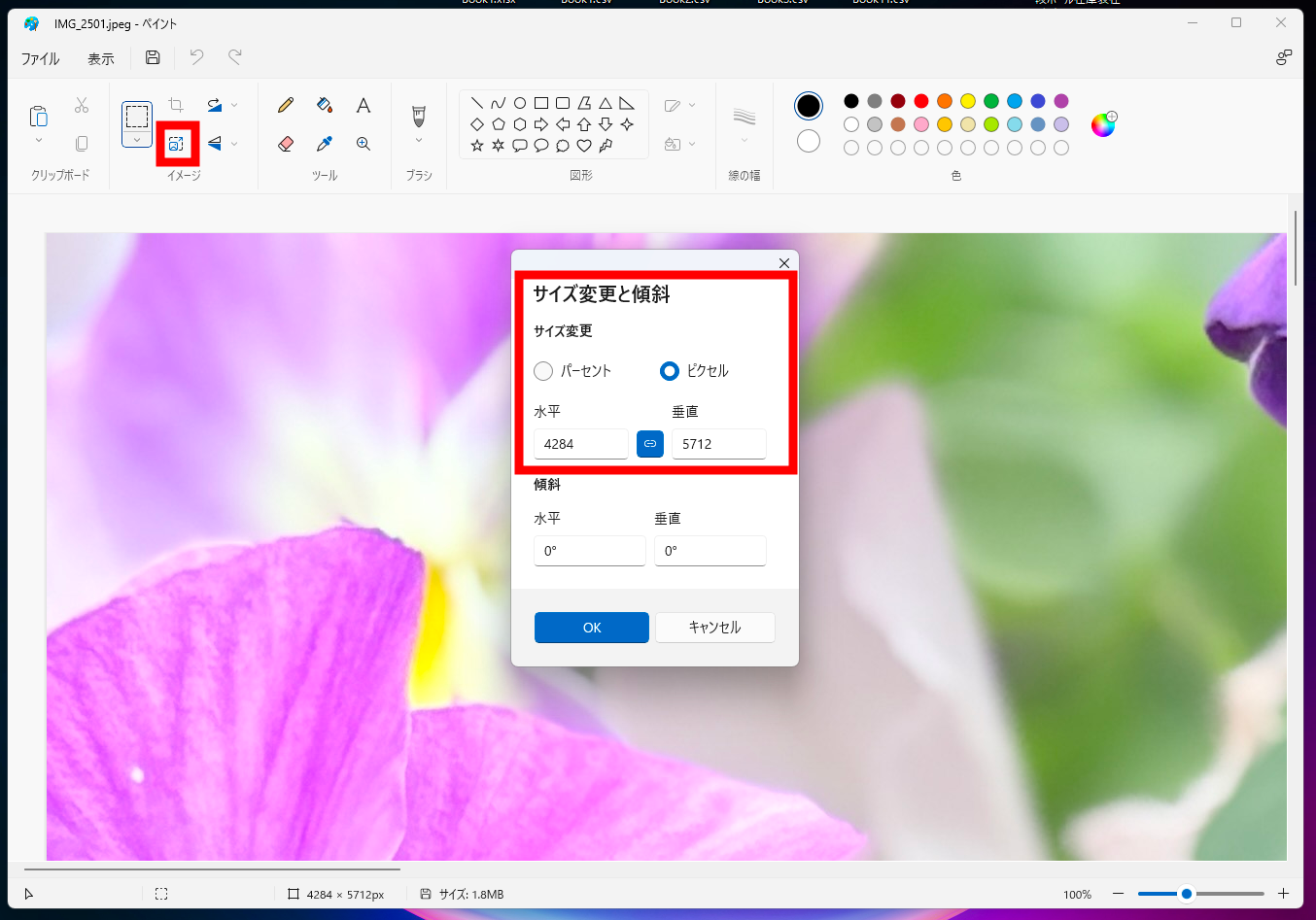
画像サイズが小さくなります。上記の手順でも10MBを超える場合は、上部メニューにある「サイズ変更」より画像のサイズを少しづつ小さくして、10MB以内におさまるように画像の縮小を行なってください。
画像のアップロードに関して不明な事などありましたらインフォメーションまでお問合せください。
画像の明度について
カメラでの撮影の場合は、カメラの調節機能で、できるだけ明るく撮影する事をオススメします。携帯電話での撮影の際は、暗い部分をタップすると、暗い部分を明るく映そうと調整され、全体的に明るい写真に撮影する事ができます。
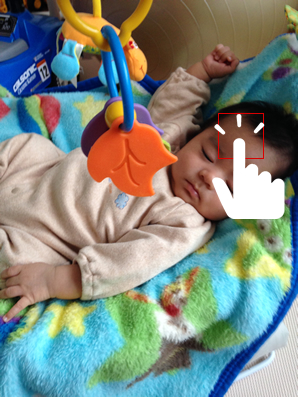
暗い部分をタップします。
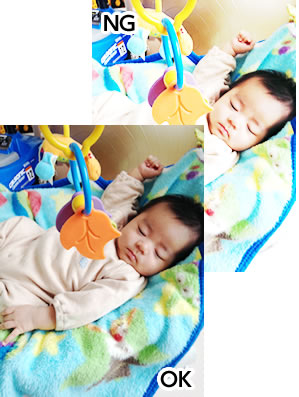
画面全体が明るくなります。但し、白飛び(全体に明るく、白くなりすぎる事)にはご注意ください。
はがきのタテ・ヨコにあった写真をお選びください
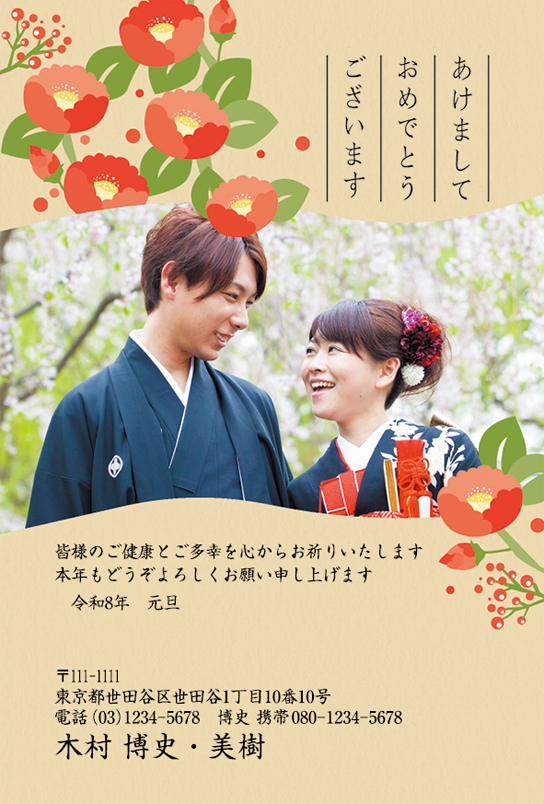
よこ型の写真をご使用頂く場合はよこ型の、たて型の写真をご使用頂く場合はたて型の年賀状デザインをお選び下さい。
■たて型の例
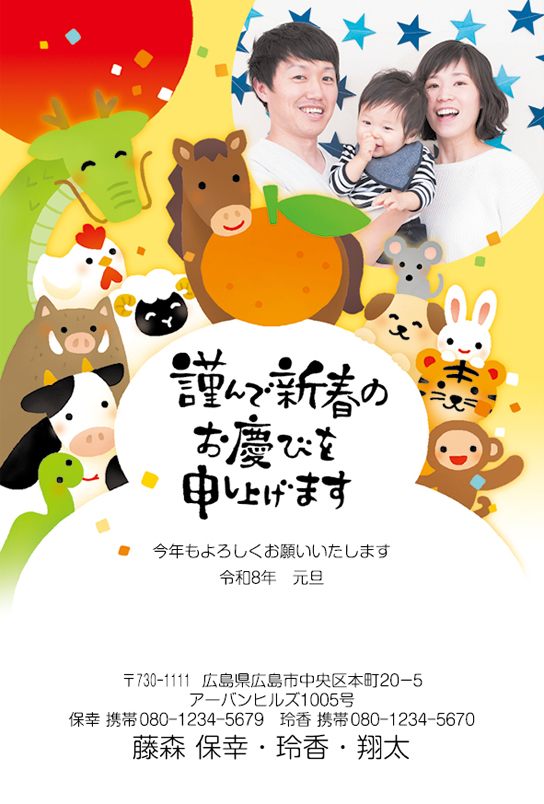
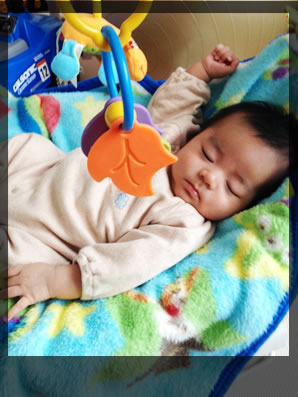
たて型の写真を入れると全体を枠内に収めることができます。
■よこ型の例
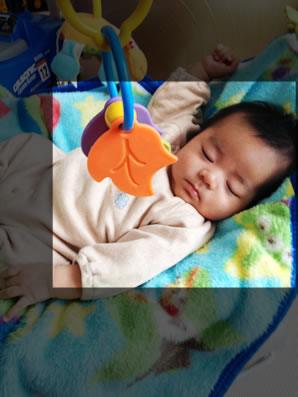
たて型の写真を入れると天地を枠内に収めることができません。