住所録のアップロード
住所録アップロードでできること
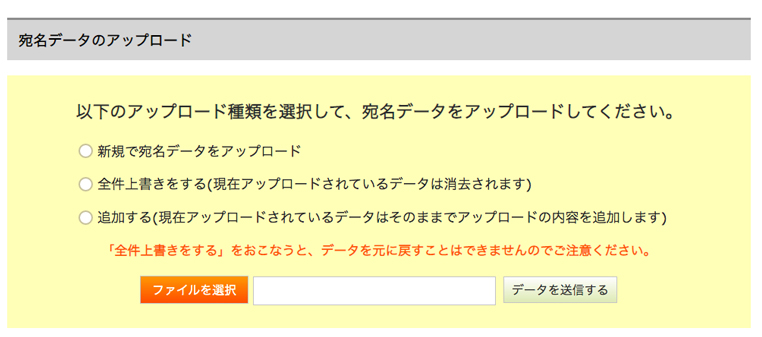 |
当サイトでご用意している宛名一括登録用のテンプレートをダウンロードし、宛名データ作成したcsvファイルをアップロードして、宛名住所録に一括登録する事ができます。 |
住所録をアップロードする
 |
当サイトの、各サービスサイトページ上部にある、会員メニュー「宛名印刷登録・確認削除」メニューより、宛名の入力画面に移動します。 |
 |
宛名印刷サービスは会員様限定サービスです。 |
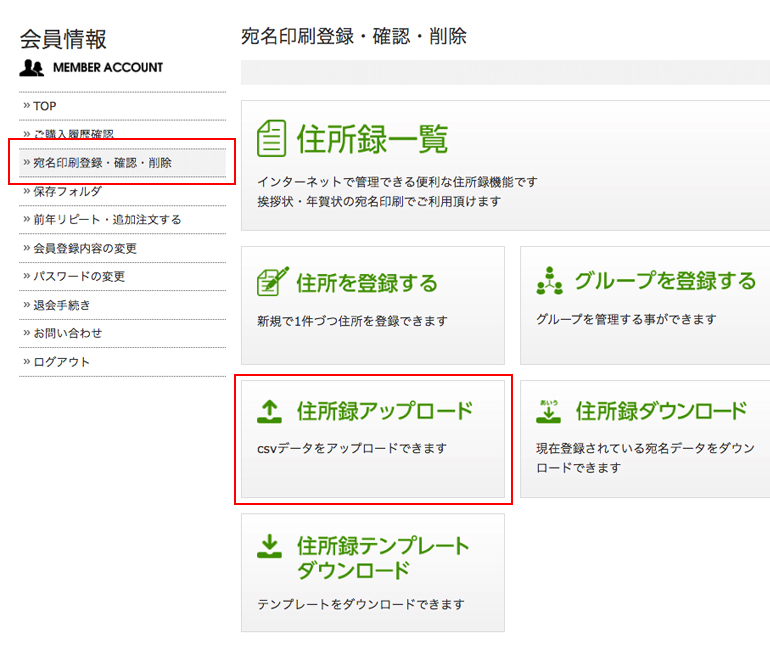 |
会員ページの「宛名印刷・登録・削除」画面より、「住所録アップロード」ボタンをクリックしてください。 |
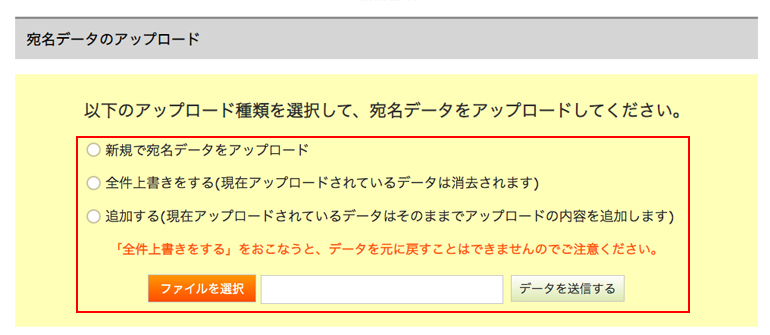 |
アップロードの種類を3パターンご用意しております。 |
アップロードエラーについて
アップロードの際以下のエラーが表示された場合は、エクセルデータを修正保存し、csvデータに別名保存してから再度アップロードを行ってください。
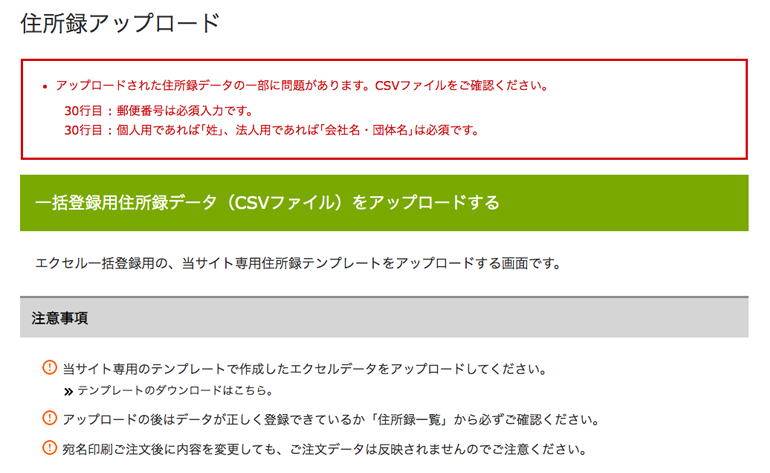 |
エラーの行番号と、そのエラーの内容が表示されますので、該当する箇所の修正を行ってください。 |
エラーメッセージ一覧
- CSVファイルを指定して下さい。 住所録csvデータが正しく選択されていません。アップロードするcsvデータを選択してください。
-
アップロードされたファイルはCSV形式ではありません。
csv以外のファイルが選択されています。作成データのファイル形式をご確認ください。
拡張子がcsvでもエラーが出る場合は、正しく保存されていない場合があります。csv形式での保存方法をご確認ください - 登録データが1000以上になります。 サイトで登録できるデータの登録は1000件までです。サイト内に登録されている宛名データと合算で1000件以上の登録はできません。
- 個人用であれば「姓」、法人用であれば「会社名・団体名」は必須です。 必須項目に入力されていません。エラーの行数を確認し必須項目を入力してください。
- 郵便番号は必須です。 必須項目に入力されていません。エラーの行数を確認し必須項目を入力してください。
- 郵便番号はハイフン付き8桁で入力してください。 郵便番号の桁数に間違いがあります。ハイフン付き8桁で入力してください。
- 住所は必須です。 必須項目に入力されていません。エラーの行数を確認し必須項目を入力してください。
- 姓(名)かなはひらがなで入力してください。 姓名のふりがなは「ひらがな」で入力してください。
- 支社名・部署名を入力した場合は、会社名・団体名を入力してください。 会社名・団体名は必須入力です。
- 法人用で個人名がある場合、会社敬称は不要です。 会社名・団体名に入力されている会社敬称を削除してください。
- 連名数がオーバーしています。連名2まで入力してください。 会社名・団体名が入力されている場合、連名2まで入力が可能です。連名3以降に氏名が入力されていないかご確認ください。
- グループ名は20文字以内で入力してください。 登録グループ名称が20文字を超えています。20文字未満で入力してください。
- CSVの列数が異常です。 宛名入力枠以外の枠に入力情報がある場合、列を削除してしまった場合などが考えられます。
-
CSVの中身が空のようですので確認してください。
csvデータに変換した際に改行コードが正しくない場合エラーの原因となります。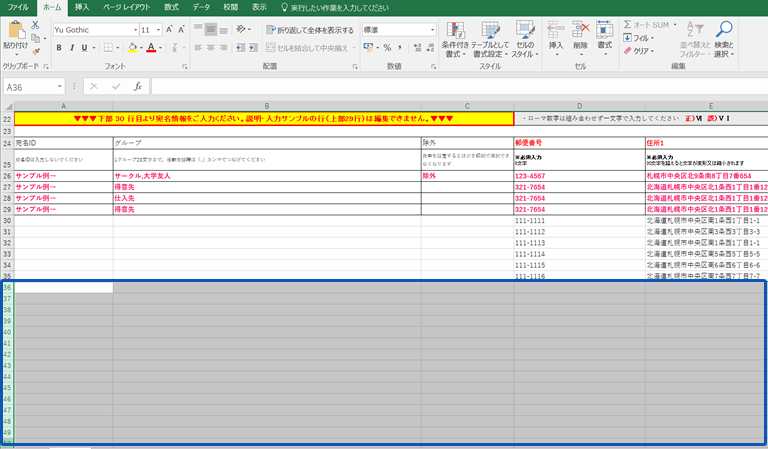
ご利用にならない行と列に空白などがありますとエラーの原因となります。複数行選択し削除(デリート)をおこないます。
お使いのパソコンの種類や、Excelのバージョンによって対処方法が変わりますので、お手持ちのソフトのバージョンをお確かめの上、以下の手順にてご確認をお願いいたします。
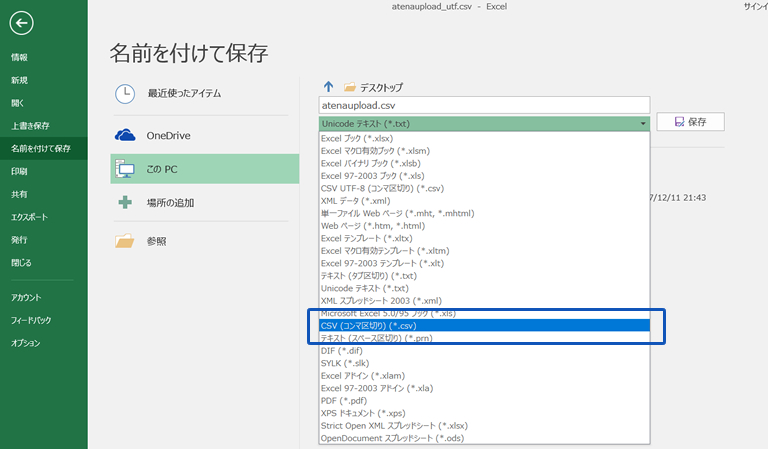 |
■ Windows 最新バージョンのExcelの場合 |
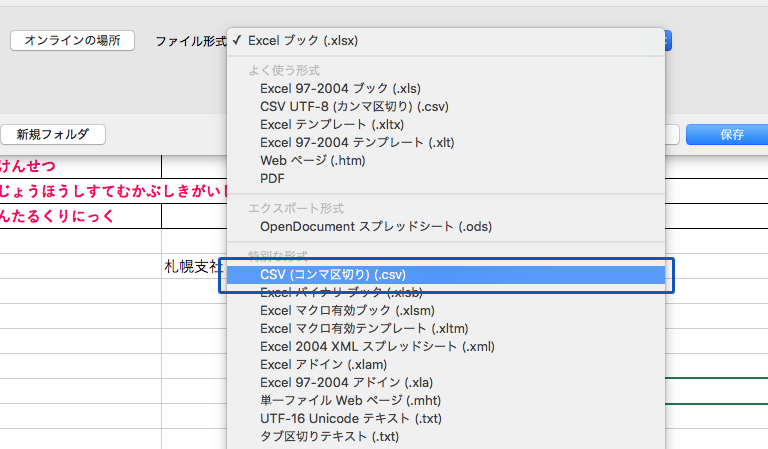 |
■ Macintosh 最新バージョンのExcelの場合 |
■ Macintosh Excel2011など旧Excelバージョンをご利用の場合
「csv(コンマ区切り)(.csv)」形式でcsvを書き出しても、アップロード時にエラーが出る場合には、以下のテキストエディタをインストールの上(コード指定のできるエディタをお持ちの場合はそちらで問題ありません)、コードの変換をお願いいたします。
ご利用いただくコードの種類は「x-mac-Japanese」「LF (UNIX)」で保存します。
miテキストエディタのダウンロード (別ウィンドウで開きます・リンク先はURLが変わります)
こちらのエディタは無料でご利用いただけますが、弊社提供のアプリケーションではございません。
アプリケーションをダウンロードし、ご利用いただく事で発生した、いかなる損害も弊社は責任を負いません。
お客様の自己責任にて操作をお願いいたします。何卒ご了承の程お願い申し上げます。